
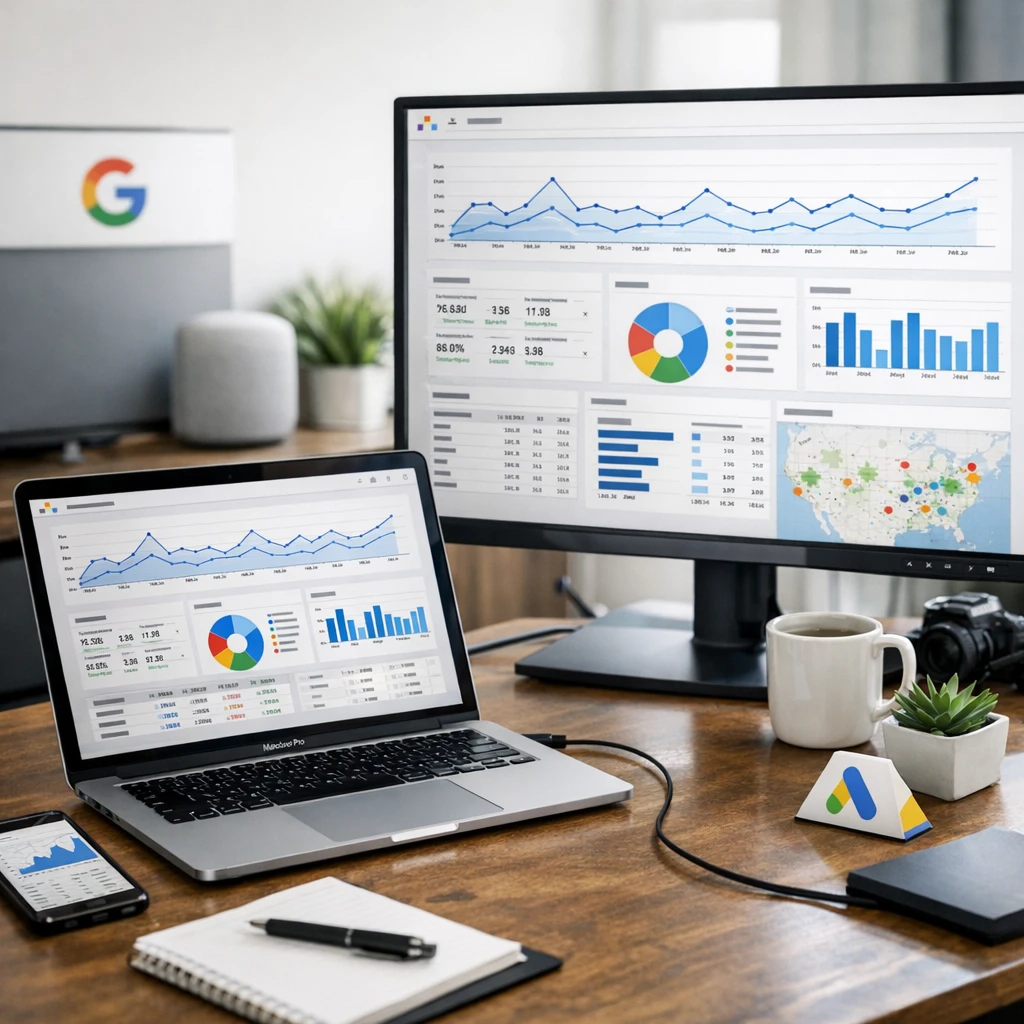
Marre de perdre du temps à faire vos rapports Google Ads manuellement chaque semaine ? Avec Looker Studio, vous reliez directement vos données Google Ads, Analytics et CRM pour un tableau de bord dynamique et à jour en temps réel. Voici comment automatiser vos rapports pour gagner du temps et mieux analyser vos performances.
Dans cet article, je vous explique pourquoi le reporting manuel est un problème, comment mettre en place un dashboard Looker Studio en trois étapes, et les bonnes pratiques pour en tirer le maximum avec un cas d’usage concret.
Le problème : le reporting manuel vous freine
Faire un rapport manuellement est chronophage, répétitif et source d’erreurs.
Le temps perdu. Chaque semaine ou chaque mois, vous exportez des données depuis Google Ads, vous les mettez en forme dans un tableur, vous créez des graphiques, vous compilez les résultats. Ce processus peut facilement prendre plusieurs heures, surtout si vous gérez plusieurs comptes ou campagnes simultanément.
Les erreurs humaines. Copier-coller des données entre plusieurs outils, c’est le meilleur moyen d’introduire des erreurs. Un mauvais filtre, une formule cassée, une colonne décalée, et votre rapport présente des chiffres faux. Ces erreurs peuvent mener à de mauvaises décisions stratégiques.
Le manque de réactivité. Avec un reporting manuel, vos données sont toujours en retard. Vous analysez la semaine passée au lieu de réagir en temps réel. Les problèmes de performance sont détectés trop tard, et les opportunités d’optimisation sont manquées.
Étape 1 : connecter vos sources de données
La première étape est de relier vos outils à Looker Studio.
Les connecteurs natifs. Looker Studio propose des connecteurs intégrés pour Google Ads, Google Analytics 4, Google Search Console et d’autres produits Google. La connexion se fait en quelques clics : vous sélectionnez le connecteur, vous autorisez l’accès, et vos données sont disponibles.
Les connecteurs tiers. Pour connecter votre CRM (HubSpot, Salesforce, Pipedrive), vos données Meta Ads, ou d’autres sources, utilisez des connecteurs tiers comme Supermetrics, Funnel.io ou Porter Metrics. Ces outils permettent de centraliser toutes vos données marketing dans un seul dashboard.
La qualité des données. Avant de construire votre dashboard, vérifiez que vos sources de données sont correctement configurées. Le tracking Google Ads doit être fiable, GA4 doit recevoir les bonnes données, et votre CRM doit être à jour. Un beau dashboard basé sur des données erronées ne sert à rien.
Étape 2 : construire vos rapports avec les bons KPIs
La deuxième étape consiste à structurer votre dashboard autour des métriques clés.
Les KPIs essentiels Google Ads. Votre dashboard doit afficher en priorité les métriques qui comptent vraiment : CPC moyen, CTR, taux de conversion, CPA, ROAS, et le budget dépensé versus le budget prévu. Évitez de surcharger avec trop de métriques secondaires qui diluent la lecture.
La vue d’ensemble versus le détail. Organisez votre dashboard en plusieurs niveaux. Une première page avec la vue d’ensemble des performances globales. Puis des pages détaillées par campagne, par canal, par audience ou par période. Cette structure permet de naviguer du macro au micro selon les besoins.
Les graphiques adaptés. Utilisez des graphiques clairs et visuels pour faciliter la lecture. Des scorecards pour les KPIs principaux, des courbes pour les tendances dans le temps, des tableaux pour les comparaisons détaillées, et des camemberts pour les répartitions. Chaque type de graphique a son usage optimal.
Étape 3 : automatiser l’actualisation des données
La troisième étape est d’automatiser le rafraîchissement pour un suivi en temps réel.
L’actualisation automatique. Looker Studio actualise vos données automatiquement à chaque ouverture du rapport. Vous pouvez aussi configurer la fréquence de rafraîchissement du cache pour avoir des données aussi récentes que possible. Fini les exports manuels hebdomadaires.
Les envois programmés. Configurez des envois automatiques par email à votre équipe ou à vos clients. Chaque lundi matin, le rapport de la semaine précédente arrive directement dans les boîtes mail des parties prenantes. Plus besoin de compiler et envoyer manuellement.
Le partage interactif. Partagez le lien du dashboard avec votre équipe ou vos clients pour qu’ils puissent consulter les données en temps réel. Chacun peut filtrer par période, campagne ou segment selon ses besoins, sans vous solliciter pour des exports ponctuels.
5 bonnes pratiques pour exploiter Looker Studio
Voici les conseils pour tirer le maximum de vos dashboards.
Personnalisez selon vos objectifs. Chaque business a des KPIs prioritaires différents. Un e-commerce suit le ROAS et le panier moyen. Un leadgen suit le CPA et le volume de leads qualifiés. Adaptez votre dashboard à VOS objectifs, pas à un template générique.
Mettez en place des alertes. Configurez des alertes sur les KPIs critiques pour être prévenu en cas d’anomalie. Un CPA qui explose, un CTR qui chute, un budget dépassé : ces alertes vous permettent de réagir rapidement avant que les dégâts ne s’accumulent.
Testez et ajustez régulièrement. Un dashboard n’est jamais parfait du premier coup. Demandez le feedback de ceux qui le consultent, ajoutez ou retirez des métriques selon l’évolution de vos besoins, et faites évoluer votre reporting avec votre stratégie.
Cas pratique : croiser Google Ads et CRM
Un usage concret et puissant de Looker Studio est le croisement des données Ads et CRM.
Le tableau des conversions Ads. Créez un tableau récapitulant toutes les conversions Google Ads par date et heure. Vous voyez quand les leads arrivent, depuis quelles campagnes, avec quel coût.
Le tableau des conversions CRM. En parallèle, créez un tableau similaire en provenance de votre CRM avec les leads réellement transformés en clients, leur valeur, et leur date de conversion.
Le croisement qui fait la différence. En superposant ces deux tableaux, vous identifiez facilement les campagnes qui génèrent non seulement des leads mais des leads qui se transforment en revenus réels. Cette vision complète vous permet d’optimiser vos campagnes sur la valeur business réelle, pas uniquement sur les conversions déclaratives.
Conclusion
Automatiser vos rapports avec Looker Studio, c’est gagner du temps, réduire les erreurs, mieux analyser, et prendre des décisions plus rapides et plus éclairées. Le croisement des données Ads et CRM transforme votre reporting en véritable outil de pilotage stratégique.
Investissez quelques heures pour configurer votre dashboard et vous gagnerez des dizaines d’heures chaque mois en reporting automatisé. C’est l’un des meilleurs investissements en productivité pour un gestionnaire de campagnes Google Ads.
N’hésitez pas à me contacter ou à visiter mon blog pour plus de conseils et accompagnement personnalisé dans le domaine du marketing digital.
Un projet en tête ?
Échangeons 30 minutes en visio pour faire le point sur vos enjeux marketing. Sans engagement, et reparti avec des pistes concrètes.
Réserver un créneau